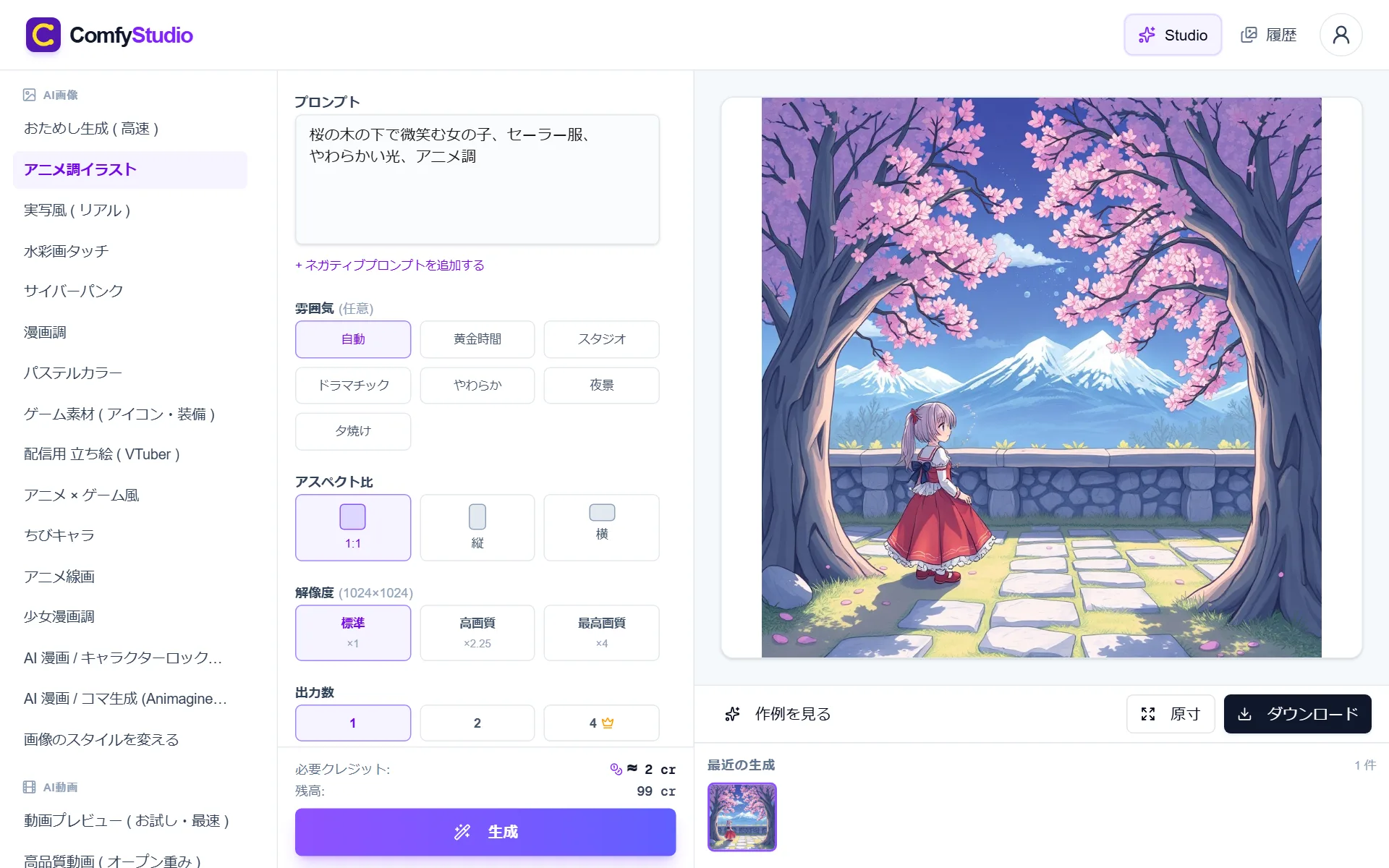
はじめての画像生成(チュートリアル)
アカウント登録から Studio を開き、プロンプトを入力して画像を生成・ダウンロードするまでの全手順を図解します。
このチュートリアルでは、ComfyStudio で初めての画像を生成する手順を順番に説明します。所要時間は約 3 分です。
ステップ 1:アカウントを作成する
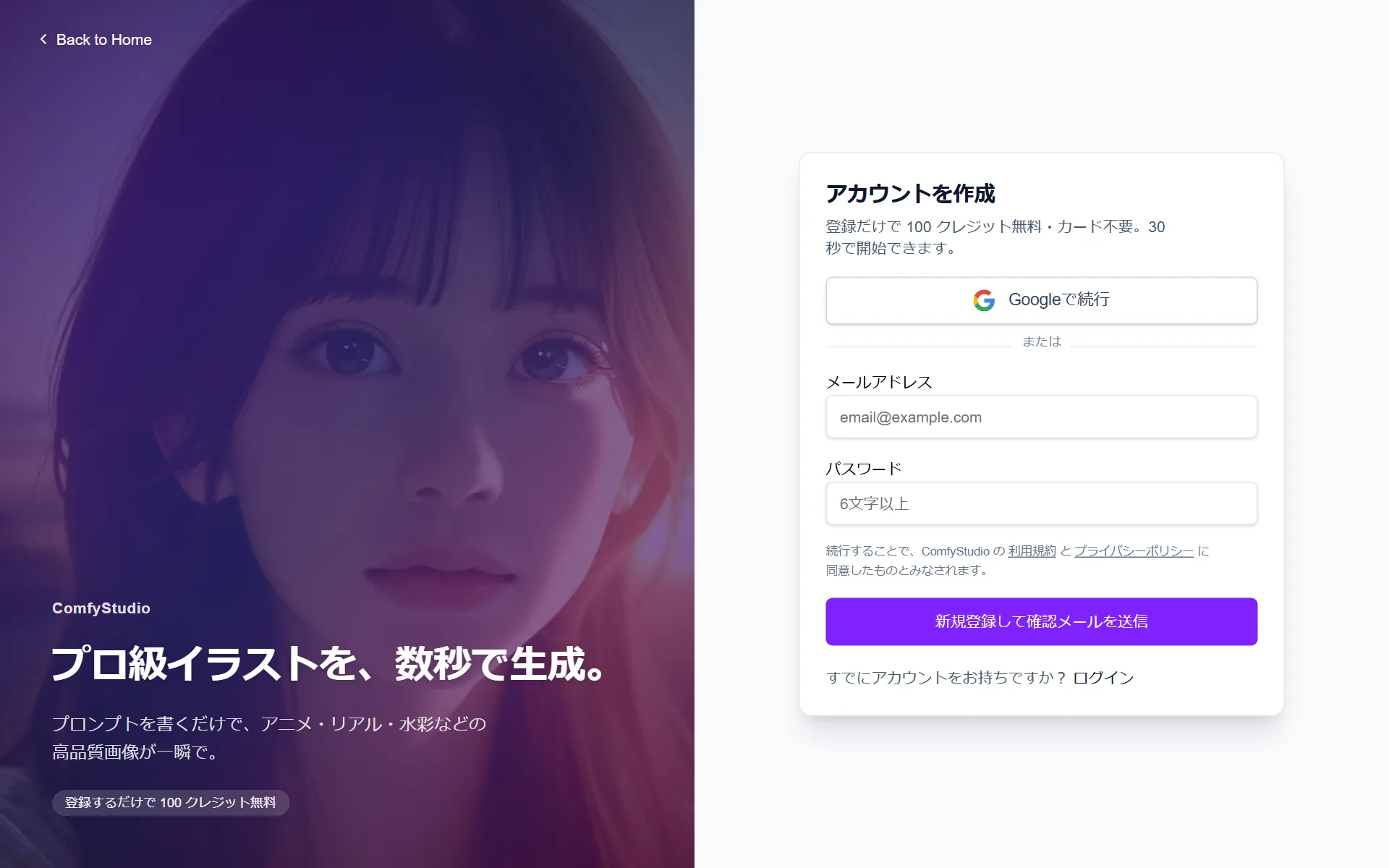
app.comfystudio.io/signup にアクセスし、メールアドレスとパスワードを入力するか「Google で続行」ボタンを使って登録します。登録だけで 100 クレジットが無料で付与されます。カードの登録は不要です。
ステップ 2:メール認証を完了する
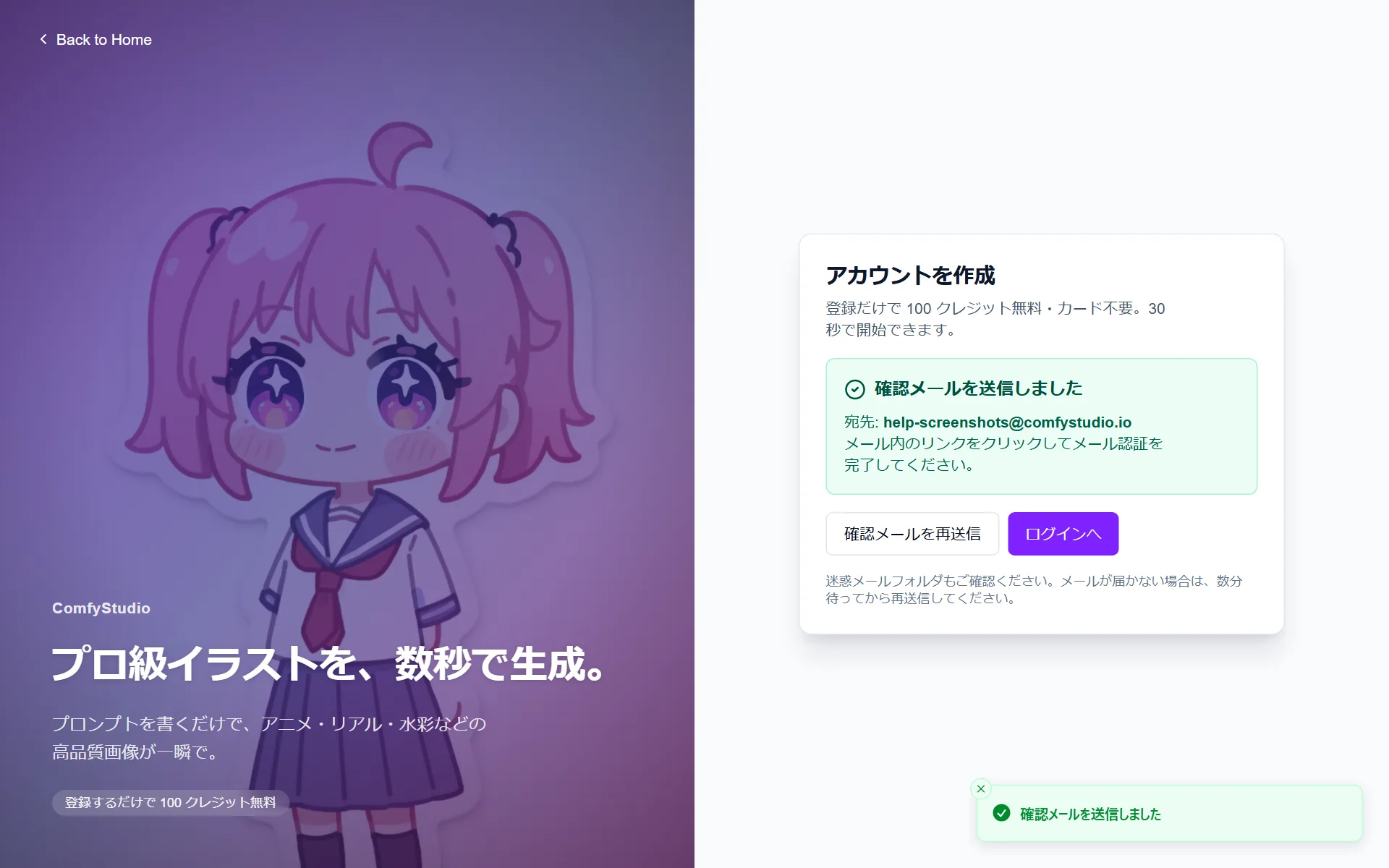
メールアドレスで登録した場合は「確認メールを送信しました」画面が表示されます。受信したメール内のリンクをクリックしてメール認証を完了してください。認証が完了するとログインできるようになります。迷惑メールフォルダもご確認ください。
ステップ 3:Studio でワークフローを選ぶ
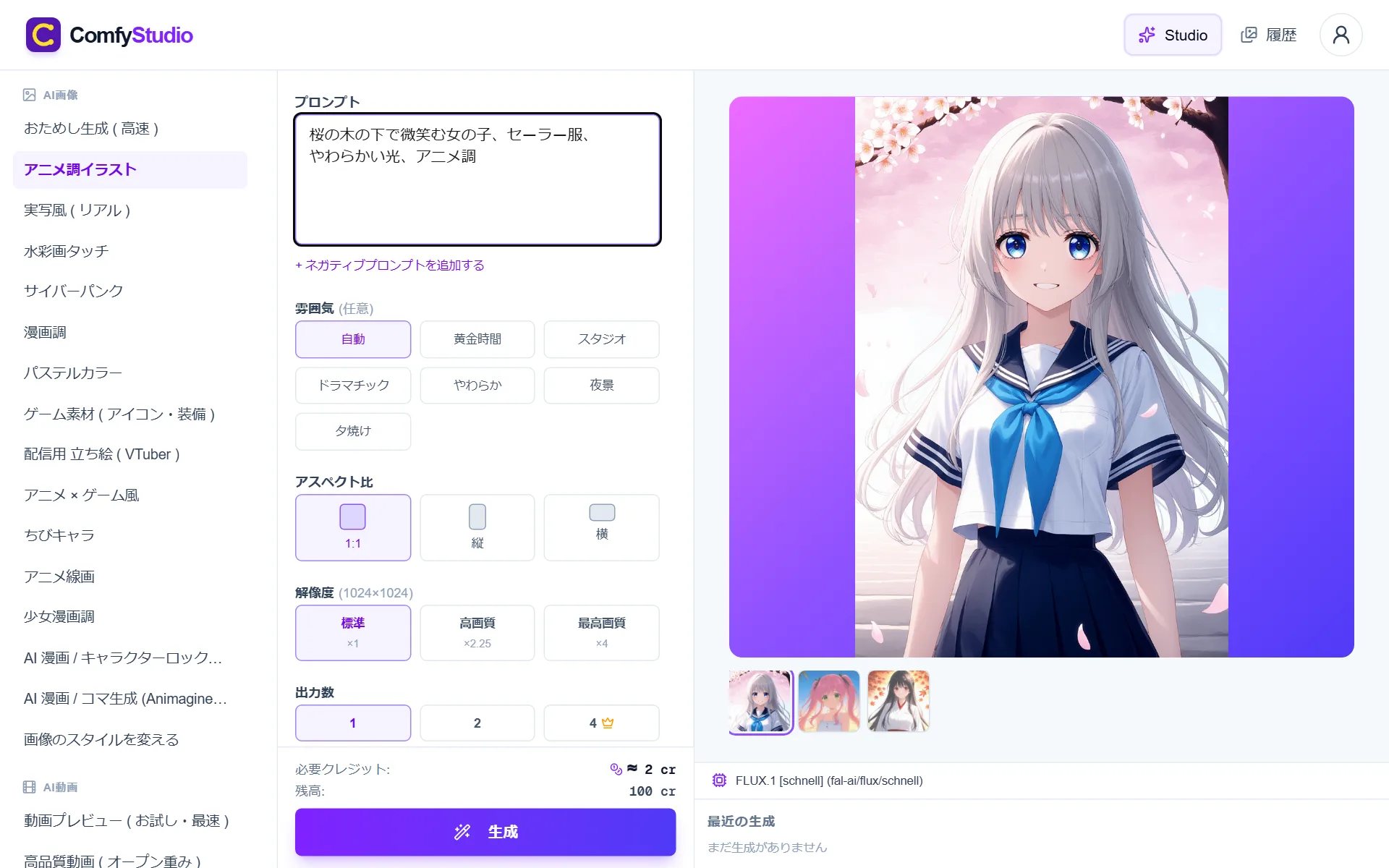
ログイン後、画面上部の「Studio」ボタンをクリックすると Studio が開きます。左側のサイドバーには「AI 画像」「AI 動画」に分類されたワークフロー一覧が表示されています。まずは「アニメ調イラスト」をクリックして選択してみましょう。
![Studio 画面 — 左サイドバーに AI 画像(アニメ調イラスト選択中)・AI 動画のワークフロー一覧、中央にプロンプト・雰囲気・アスペクト比・解像度(標準×1・高画質×2.25・最高画質×4)・出力数の設定パネル、右に生成画像プレビューと FLUX.1 [schnell] 表記](/images/help/studio-home.webp)
ステップ 4:プロンプトを入力する
中央パネルの「プロンプト」欄に、生成したい画像の説明を入力します。日本語でも英語でも入力できます。「雰囲気」「アスペクト比」「解像度」「出力数」もお好みで設定してください。画面下部に「必要クレジット: ≈ 2 cr」と表示されるので、消費量を確認してから生成できます。
ステップ 5:生成を開始する
- プロンプトと設定を確認したら、画面下部の「生成」ボタンをクリックする。
- ボタンが「送信中...」に変わり、右側のプレビューエリアに「Cloud GPU で生成中」のスピナーが表示される。
- 初回は GPU のウォームアップで〜3 分かかる場合があります。そのまま待ちましょう。
- 生成が完了すると右側に完成画像が表示され、「最近の生成」に追加されます。
ステップ 6:ダウンロードする
生成が完了すると、画像の下に「ダウンロード」ボタンと「原寸」ボタンが表示されます。「ダウンロード」で画像を保存できます。「原寸」で元の解像度で確認することもできます。